パソコンから抜いたHDDはどうする?完璧に安全な中身を見てから消す方法

家に古いパソコンが3台ありました。
1台は自分が昔メインで使っていたもの。1台は息子が使っていたもの。そしてもう1台は、亡くなった母のパソコンです。母のものは、ずっと部屋に置いたままになっていました。
まとめて処分することにしたのですが、気になったのが中のデータでした。
回収業者に出せば、データは消してもらえます。ただ、渡してしまったあとで、本当に消えたのかを自分で確かめる方法はありません。
そこで、
いちばん確実な方法で処分することにしました!捨てる前に自分でドライブを抜けば、本体から情報が漏れることはありません。(抜いたドライブ自体は、あとで消す必要があります)
どうせ捨てるパソコンです。壊れても構いません。
ちなみに、抜いたドライブは、1,000円ちょっとのケースに入れれば中身が読めます。
すると、母のパソコンのドライブからは、思っていなかったものが出てきました。
完璧に安全な中身を見てから消す方法※パソコン3台を捨てる前にやったこと
完璧にとだいそれたことを書きましたが、やったことは単純。
データが入った、SSDやHDDを抜いた、処分に出しただけです。
3台のノートPCを一気に処分したのですが、やったことは下記の通り。
- 3台とも、自分でドライブを抜いた
- ドライブを抜いた本体は、リネットジャパンの回収に出した
- 抜いたドライブは、1,000円ちょっとのHDDケースに入れて中身を確認した
そして、抜いた3台のドライブは種類がバラバラで、最終的な扱いも分かれました。
| どのPC | 中に入っていたもの | 見た結果 | どうしたか |
|---|---|---|---|
| 母のPC | 2.5インチHDD 500GB | 写真がバックアップの中にあった | 消去して廃棄 |
| 一時期のメインPC | 2.5インチSSD 250GB | 重要なデータが多かった | 一旦保管 |
| 息子のPC | M.2 SSD | すでに消去済みだった | 外付けとして再利用 |
3台とも違う結末になりました。おそらく、まとめてパソコンを処分する人の多くが、同じように分かれると思います。
かかった費用は、HDDケース代の約1,100円だけです。本体の回収は0円でした(詳しくは後述します)。
業者に出しても、中のデータは大丈夫なのか
パソコンを処分するとき、いちばん引っかかるのがここだと思います。
回収業者は、たいていデータ消去をうたっています。国の認定を受けている業者もあります。仕組みとしては、きちんとしているはずです。
特に、回収を依頼したリネットジャパンは、中古買取の「ネットオフ」を運営するグループの上場企業(証券コード3556)なので、たぶん大丈夫です。
ただ、渡してしまったあと、本当に消えたのかを自分で確認する手段がありません。
疑っているわけではありません。そうではなくて、確認できないこと自体が落ち着かないのです。
特に母のパソコンは、中に何が入っているのか、こちらが何も把握していませんでした。 自分のパソコンなら「まあ大丈夫だろう」と思えますが、人のパソコンだと、その判断すらできません。
だとすれば、いちばん確実なのは、渡す前に中身が入っている部品そのものを抜いてしまうことです。
パソコンのデータは、HDDやSSDというドライブの中に入っています。ドライブさえ抜いてしまえば、本体側にデータは残りません。 抜いた本体は、ただの箱です。
どうせ捨てるなら壊れてもいい。自分でドライブを抜いた
パソコンの分解と聞くと身構えますが、今回は事情が違いました。どうせ捨てるパソコンです。
失敗して壊しても困りません。ネジを舐めても、ツメを折っても、二度と動かなくなっても構わない。この気楽さは大きいです。普段なら絶対に開けない人でも、廃棄前提ならやってみる価値があります。
母のパソコンについては、事情がもうひとつありました。電源アダプタが見当たらなかったのです。
通電できないので、そもそも起動するのかどうかも分かりません。ソフトを使ってデータを消すという選択肢が最初から無い状態でした。開けるしかありません。
裏蓋の開け方は、機種ごとに全然違う
ここが大事なところです。分解の手順は、パソコンの機種によってまったく違います。
裏蓋を全部外す機種もあれば、ドライブの部分だけ小さなフタが付いている機種もあります。キーボード側から開ける機種もあります。
なので、自分のパソコンの型番で調べるのがいちばん確実です。型番は本体の裏側のラベルに書いてあります。
- 型番+「HDD 交換」または「分解」で検索する
- メーカーの保守マニュアルが公開されていることもある
他人の機種の分解写真を見ても、あまり役に立ちません。むしろ「写真と違う」と混乱するだけです。
機種によらず共通の注意点
どの機種でも共通するのは、このあたりです。
- バッテリーとACアダプタを先に外す
- 静電気に気をつける(金属に触れて放電してから作業する)
- ドライブのコネクタはまっすぐ引き抜く。こじると割れます
- 外したネジは、長さ別に分けて置く。長さの違うものが混ざっていることが多いです
- フラットケーブルのコネクタは、ツメを起こしてから抜く
使ったのは細いプラスドライバー。ただし星形のネジもある
工具として使ったのは、細いプラスドライバーです。精密ドライバーと呼ばれるサイズのもので、これでほとんどのネジは外せました。
ただし、1台だけ違いました。
新しいほうのLenovoのノートパソコンは、星形のネジだったんです。
これは普通のプラスドライバーでは回りません。専用のドライバーが必要です。精密ドライバーのセットを持っていたので対応できましたが、持っていなければ、そこで作業が止まっていました。
分解を始める前に、まずネジの頭を見てください。 十字なら普通のドライバーで足ります。星形だったら、先にドライバーを用意する必要があります。あとから買いに走ると、パソコンを開けたまま何日か放置することになります。
私が使ったのは「AC6088A 38in1」という特殊ドライバーセットですが、これはもう売っていません。
これから買うなら、Amazonでベストセラーになっている21本セットで足ります。星形ネジにも対応しています。
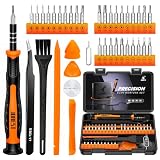
何度も分解するものではありませんが、1セット持っておくと、いざというときに作業が止まりません。
分解の写真は残っていません
正直に書いておきます。本体はすでに処分してしまったので、分解しているときの写真がありません。
ただ、上に書いたとおり手順は機種ごとに違うので、私のパソコンの写真を載せても、読んでいる方の役には立たないと思います。自分の型番で調べたほうが確実です。
抜いてみたら、3台とも中身が違った
3台とも同じようなものが入っていると思っていたのですが、違いました。
- 母のPC … 2.5インチHDD(金属のかたまり。ずっしり重い)
- 一時期のメインPC … 2.5インチSSD(同じ大きさだが軽い)
- 息子のPC … M.2 SSD(ガムのような細長い基板)
2.5インチのHDDとSSDは、見た目も大きさもほぼ同じです。手に持つと重さで分かります。
問題はM.2でした。
M.2 SSDは、2.5インチのケースには入らない
M.2は幅2センチほどの細長い基板で、2.5インチ用のケースには物理的に入りません。 読むには専用の変換ケースが別に必要です。
今回は息子のPCのM.2がすでにデータ消去済みだったので、中を見る必要がありませんでした。助かりましたが、もし確認が必要だったら、ケースをもう1つ買うことになっていました。
抜く前に、どの種類が入っているか調べておくといいと思います。 2015年以降の薄いノートパソコンだと、M.2の可能性が高いです。
ドライブを抜いた本体は、リネットジャパンで回収してもらえた
気になっていたのが、ドライブを抜いた状態のパソコンを引き取ってもらえるのかでした。
結論から言うと、問題なく回収してもらえました。
使ったのはリネットジャパンのパソコン回収です。段ボールに詰めて送るだけで、費用は0円でした。
申し込みの翌日に引き取りに来てくれた
申し込むと、その場で引き取りの候補日を自分で選べます。 こちらから日程を調整する手間がありません。
実際の流れはこうでした。
- 申し込んだ日 … Webで申し込み、引き取り日を指定
- その翌日 … 引き取りに来てもらう
- さらに翌日 … 「リネットに到着しました」のメールが届く
申し込んでから2日で、手元を離れて先方に届いていました。
データ消去などの処理が完了するまでは3〜4週間かかるそうですが、マイページで経過を確認できます。 出しっぱなしで放置されている感じがないのは、気持ちの面で楽でした。
ポイントサイト経由で申し込んだ
私はポイントインカムというポイントサイトを経由して申し込みました。3,500ポイント(350円分)がつきました。
費用0円どころか、350円分もらってパソコンを引き取ってもらえたことになります。
ただしポイントの条件は時期によって変わります。 必ずもらえるわけではないので、申し込む前にご自身で確認してください。
中身を見るために、1,000円のケースを買った
抜いたドライブは、そのままでは何も分かりません。パソコンにつなぐ道具が要ります。
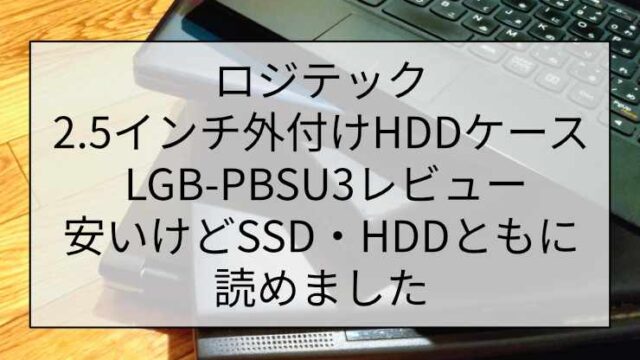
買ったのは、ロジテックの LGB-PBSU3 という2.5インチ用のHDD/SSDケースです。1,100円ほどでした。

注意点として、この製品にHDDやSSDは付いていません。 入れ物だけです。「外付けHDD」を買ったつもりだと、届いてから困ります。
ネジも工具も要らない
カバーを開けて、ドライブを差し込んで、閉じるだけ。ネジは1本も使いません。

7mm厚の薄いドライブを入れるときだけ、付属の「固定用クッション」をカバーの内側に貼ります。今回のHDDは9.5mm厚だったので使いませんでした。
作業は1分かかりません。

ケースの使い勝手や、HDDとSSDを入れたときの速度は、こちらのレビューにまとめています。

パソコンにつないで、中身を見る
ケースに入れたドライブをUSBでつなぐと、しばらくして認識されます。
ここで絶対にやってはいけないことがあります。
「ディスクをフォーマットする必要があります」と出ても、フォーマットしないでください。
押した瞬間に中身が消えます。せっかく抜いたドライブを、自分の手で空にしてしまうことになります。
「ディスクの管理」で全体を見る
エクスプローラーに出てくるのは、ドライブの一部だけです。全体を見るには「ディスクの管理」を使います。
Windowsキー + X →「ディスクの管理」

母のHDDは、4つに分かれていました。
- 1.40GB … 起動用(ドライブレターなし)
- 436.23GB … Windows本体(E:)
- 13.97GB … バックアップの保存先(F:)
- 14.16GB … 回復パーティション(ドライブレターなし)
4つのうち2つには、ドライブレターが付いていません。 エクスプローラーには出てきませんが、壊れているわけではありません。
全体の容量は 465.76GB と表示されます。ラベルには「500GB」と書いてあるので少なく見えますが、これはメーカーとWindowsで1GBの数え方が違うためです。故障ではありません。
写真が無い。中身はバックアップだった
母のパソコンのドライブは、無事に読めました。
せっかくなので何が入っているのか見ていったのですが、写真が見当たりません。 ピクチャにも、マイドキュメントにも、デスクトップにも無い。
代わりに並んでいたのが、Backup Set 2009-12-27 153202 のような日付の付いたフォルダと、MediaID.bin という小さなファイルでした。

Windows 7 の「バックアップと復元」が作るフォルダです。 つまり写真は消えていたのではなく、バックアップの中に入っていました。数えると36個。2009年12月から2013年11月まで、約4年分です。
Windows 11でも「バックアップと復元 (Windows 7)」で復元できる
Windows 11 のコントロールパネルには、「バックアップと復元 (Windows 7)」 が今も残っています。
コントロールパネル → システムとセキュリティ → バックアップと復元 (Windows 7)

開くと「このコンピューターのバックアップが見つかりませんでした」と出ますが、これで正常です。この画面が探しているのは、自分のパソコンのバックアップだからです。
その下の 「ファイルの復元元として別のバックアップを選択します」 をクリックします。ここが、他のパソコンのバックアップを読む入口です。
あとは Backup Set が並んでいる親フォルダ(パソコン名のフォルダ)を指定して、「すべてのファイルを選択する」で一気に復元するだけです。

復元したのは 13.6GB、かかった時間は 5分ほどでした。
写真は「2012-04-29」というフォルダに入っていた
復元したファイルを開くと、ピクチャの直下はほとんど空でした。代わりに「2012-04-29」という日付の名前が付いたフォルダが1つあり、写真はその中に入っていました。
デジカメから取り込むと、Windowsは取り込んだ日付でフォルダを作ります。つまり一度だけまとめて取り込んだものです。動画も一緒に入っていました。
ピクチャを開いて何も無いように見えても、一段下まで見てください。
認識しないときの対処
つないでも出てこないときは、順に確認します。
まず「ディスクの管理」を見る
エクスプローラーに出てこなくても、ディスクの管理には出ていることがあります。出ていれば、ドライブは生きています。
- ドライブレターが付いていない … 右クリックして「ドライブ文字とパスの変更」から文字を割り当てる
- 「初期化されていません」と出る … 初期化してはいけません。中身が消えます
USBハブ経由だと電力が足りない
説明書にもこう書かれています。
本製品はUSBポートに直接接続してください。USBハブを経由したい場合は、ACアダプタから電源を供給できるタイプのUSBハブに接続してください。
HDDはモーターを回すので電力を食います。パソコンのUSBポートに直接挿してください。
セルフパワー(ACアダプタから電源を取るタイプ)とバスパワー(USBから給電するタイプ)の違いは、USBハブを買ったときの記事に書いています。私が使っているのはバスパワーのハブですが、別売りのACアダプタを付ければセルフパワーにもできるタイプでした。

それでもダメなら、別のポート、別のケーブル、別のパソコンと順に変えて切り分けます。
異音がするときは、そこで止める
カチカチ、キーンといった音がする場合は、ドライブが物理的に壊れかけています。通電を繰り返すと状態が悪化します。
どうしても必要なデータなら、そこで止めてデータ復旧の業者に相談してください。数万円かかりますが、自分でどうにかしようとして手遅れになるよりはましです。
3台のドライブ、それぞれの結末
中身を確認したあと、3台とも扱いが分かれました。
母のHDD … 消去して廃棄
必要なデータは、メインで使っているパソコンにコピーしました。500GBのHDDで、今となっては容量も少なく速度も遅いので、残しておく理由がありません。
最大限のデータ消去をしてから捨てる予定です。
一時期のメインPCのSSD … 一旦保管
これは自分が使っていたもので、かなりのデータが入っていました。 重要なものも多いので、すぐには消せません。しばらく手元に置いて、整理してから考えます。
息子のM.2 SSD … 外付けとして再利用
すでにデータ消去済みでした。容量は少ないですが、SSDなので速いです。外付けドライブとして使う予定です。
捨てるなら、消してから
ドライブを抜いた時点で、パソコン本体からは情報が漏れません。でも抜いたドライブ自体には、データが残ったままです。
そのまま捨てるのは、パソコンごと捨てるのと変わりません。消し方は主に3つあります。
- 消去ソフトを使う … 今回のケースには「Logitec ディスクデータイレイサ」というツールが用意されています(ダウンロードに製品のシリアル番号が必要です)
- 物理的に壊す … 分解して円盤に傷をつける、穴を開けるなど
- 破壊サービスを使う … 家電量販店などで有料でやってもらえます
まとめ:パソコンを捨てる前にやっておくこと
今回やったことを、順番にまとめます。
- 捨てる前に、自分でドライブを抜く。どうせ捨てるので、壊れても構わない
- 抜く前にネジの形を見る。星形なら専用ドライバーが要る
- ドライブを抜いた本体は、そのまま回収に出せる(リネットジャパンで確認・0円)
- 抜いたドライブは、1,000円ほどのケースでパソコンにつなげる
- つないだら、「フォーマットしますか」は絶対に押さない
- 中身を確認する。ピクチャが空でも、一段下まで見る
- 必要なものを取り出したら、消してから捨てる
かかった費用は、HDDケース代の約1,100円だけでした。
母のパソコンは、正直なところ「何も入っていないだろう」と思っていました。実際、ピクチャを開いても空でした。
それでももう一段掘ったら、2012年のお正月の写真が出てきました。
パソコンを処分するときにドライブを抜くのは、情報が漏れるのを防ぐためです。でも抜いたついでに中を見ておくと、思わぬものが残っていることがあります。
デジカメ1回分のバックアップでしたが、母が撮った写真が見つかったのはうれしかったです。
親が亡くなったあとの手続きは、パソコン以外にもいろいろあります。私の場合は、銀行の相続手続きと、役員の死亡による変更登記を、どちらも専門家に頼まずに自分でやりました。