ロジテック 2.5インチ外付けHDDケース LGB-PBSU3レビュー|安いけどSSD・HDDともに読めました
家にあった古いパソコンの処分で、中のHDDとSSDを自分で抜きました。
抜いたHDDやSSDは、そのままではパソコンにつなげないので、中身を見るために買ったのが、ロジテックの2.5インチHDD/SSDケース「LGB-PBSU3」です。
1,100円ほどの安いケース(メルカリで新品を買いましたが)ですが、15年前のHDDも、SSDも、問題なく読めました。
一応、USB3.0対応で速度も速かったです。どのくらいの速度が出るのかも測ったので、あわせて紹介します。
↓↓↓

LGB-PBSU3はどんな製品?
LGB-PBSU3は、2.5インチのHDD、SSD対応のポータブルケースです。
ノートパソコンなどに入っている2.5インチのHDDやSSDを入れて、USBで外付けドライブにできます。
| 価格 | Amazonでは1,100円ほど(2026年8月時点) |
|---|---|
| 対応ドライブ | 2.5インチのHDD・SSD(SATA) |
| 対応する厚さ | 7mm・9.5mm |
| 接続 | USB3.2 Gen1(USB3.0) |
| 電源 | USBから給電(ACアダプタ不要) |
注意したいのは、HDDやSSDは付いていないことです。入れ物だけの製品なので、中に入れるドライブは別に用意する必要があります。
箱には「TV対応」「PS4対応」とも書かれていますが、私はパソコンでしか使っていないので、そちらは試していません。

開封:箱と付属品

箱の表には「超カンタン装着!」「ネジ・工具不要の3ステップ装着」と大きく書かれています。
中身はこれだけです。
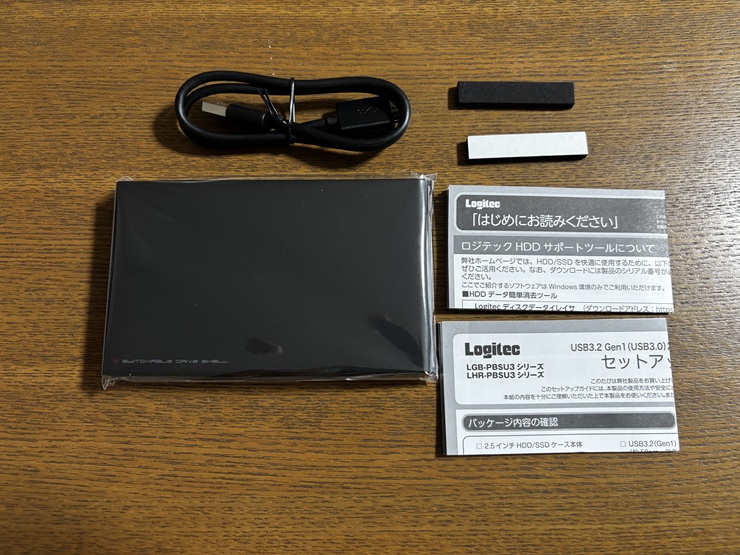
- ケース本体
- USBケーブル(ケース側がMicro-B、パソコン側がType-A)
- 固定用クッション(黒と白の細長いもの)
- 「はじめにお読みください」とセットアップガイド
固定用クッションは、厚さ7mmの薄いドライブを入れるとき用です。9.5mmのドライブなら使いません。
取り付けは工具不要で1分
説明書に書かれている手順は、3つだけです。
- ケースの両側にある爪を押して、カバーを開ける
- ドライブのコネクタの位置を合わせて、奥までゆっくり差し込む
- カバーを閉じる(カチッと音がするまで押す)

あと、USBケーブルをつないで、PCのUSB Type-Aポートにつなぐだけです。
※ちなみに、USBケーブルは、物理的に干渉するので、カバーを開閉するときには抜いておきましょう。
実際にやってみても、1分かかりませんでした。 ネジもドライバーも使いません。
7mmのドライブを入れるときは、閉じる前にカバーの内側の印に合わせて、固定用クッションを貼ります。貼るタイプなので、一度貼ると剥がしにくいです。
ただ、クッション貼らなくてもそれほど問題ないと思います。
わたしは、SSDやHDDが複数あるので、クッション貼ってません。
説明書には「急に開くと内部のHDD/SSDが飛び出して破損する恐れがあります」と書かれていますが、普通にSATAに取り付けていれば問題ありません。
ケースに電源スイッチはありません。USBケーブルでパソコンにつなぐと、バスパワーで自動で電源が入ります。
15年前のHDDも、SSDもそのまま読めた
今回入れたのは、この2つです。
- 東芝の2.5インチHDD(500GB) … 2009年ごろのノートパソコンに入っていたもの
- サムスンの2.5インチSSD(250GB) … 以前メインで使っていたパソコンに入っていたもの
どちらも、つなぐだけでWindows 11に認識されました。フォーマットなどは一切せずに、中のファイルがそのまま見れました。
同梱の説明書は2019年版で、画面の説明は「Windows 10の例」のままですが、Windows 11でも特に困りませんでした。
ただ、M.2という細長い形のSSDは、このケースには入りません。 処分したパソコンの1台はM.2だったので、それは読めませんでした。最近の薄いノートパソコンはM.2のことが多いので、買う前に確認してください。
USB3.0の速度は?古いHDDとSSDで測ってみた
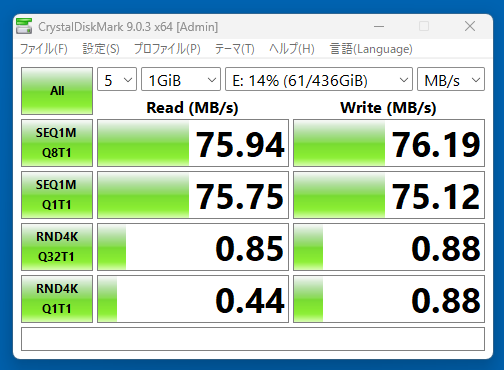
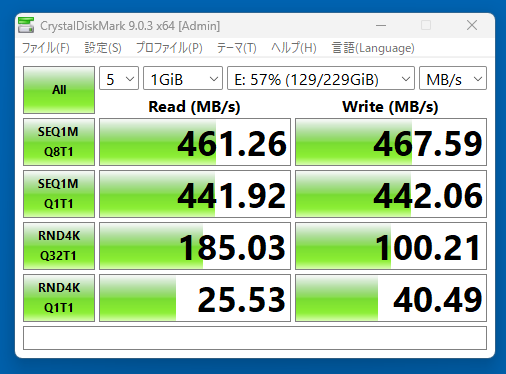
LGB-PBSU3はUSB3.0対応です。実際にどのくらいの速度が出るのか、速度を測るソフト(CrystalDiskMark)で何回か測ってみました。
大きなファイルを読み書きするときの速度です。
| 中身 | つないだポート | 読み込み | 書き込み |
|---|---|---|---|
| 古いHDD | USB3.0 | 約76MB/s | 約75MB/s |
| SSD | USB3.0 | 約461MB/s | 約468MB/s |
| SSD | USB2.0 | 約38MB/s | 約34MB/s |
2.5インチHDD
2.5インチSSD
10GBのファイルをコピーするとしたら、おおよそ次のくらいです。
- 古いHDD(USB3.0)… 約2分
- SSD(USB3.0)… 約20秒
- SSD(USB2.0)… 約4分半
SSDを入れると、USB3.0の速さがちゃんと出る
SSDを入れたときの約461MB/sは、USB3.0で出せるほぼ上限の速さです。安いケースですが、ケースが速度の足を引っ張っている感じはありませんでした。
一方、古いHDDは約76MB/sでした。これはHDD自体の速さの限界なので、ケースをもっと高いものにしても、ほとんど変わらないと思います。
USB2.0のポートに挿すと遅くなる
同じSSDでも、USB2.0のポートに挿すと約38MB/sまで落ちました。古いHDDをUSB3.0でつないだときより遅いくらいです。
パソコンによっては、USB2.0とUSB3.0のポートが混ざっています。USB3.0のポートは、差し込み口の中が青色だったり、「SS」のマークが付いていたりすることが多いので、挿す場所を確認してみてください。
認識しないときは
私の場合は問題なく認識しましたが、説明書などに書かれている注意点をまとめておきます。
- パソコンのUSBポートに直接挿す。 USBハブを使うなら、ACアダプタで電源を取るタイプのハブにするよう説明書に書かれています
- 新品のドライブは、フォーマットが必要。 そのままでは認識されません(中身が入っている古いドライブは、フォーマットしないでください。中身が消えます)
- エクスプローラーに出てこなくても、「ディスクの管理」には出ていることがあります。
Windowsキー + Xから開けます - カチカチ、キーンといった異音がするときは、そこで使うのをやめる。ドライブ自体が壊れかけている可能性があります
良かった点・気になった点
良かった点
- 1,100円ほどと安い
- ネジも工具も要らず、1分で取り付けられる
- 古いHDDもSSDも、そのまま読めた
- SSDを入れると、USB3.0らしい速さが出る
- ロジテックという国内メーカーの製品で、説明書も日本語
- それほど熱くならない(連続で読み書きしても、HDDで41℃、SSDで50℃くらいでした)
気になった点
- M.2のSSDは入らない
- USBハブにつなぐなら、電源付きのハブが必要
- 付属ソフト(フォーマットやデータ消去のツール)をダウンロードするには、製品のシリアル番号が必要。箱や説明書はすぐに捨てないほうがいいです
- 説明書がWindows 10時代のまま
まとめ:こんな人におすすめ
LGB-PBSU3は、安くて、簡単で、ちゃんと読めるHDDケースでした。
こんな人に向いていると思います。
- 古いパソコンから抜いたHDDの中身を見たい人
- 余ったSSDを外付けドライブとして使いたい人
- 工具を使わずに手軽に済ませたい人
逆に、M.2のSSDを使いたい人は、M.2専用のケースを選んでください。